반응형
PS5에서 모르는 사람이나 친구를 포함해 메시지를 아예 받지 않도록 설정하는 방법은 매우 간단합니다. 설정 메뉴 깊숙한 곳에 있어 찾기 어려울 수 있는데, 아래 순서대로 따라 하시면 금방 설정하실 수 있습니다.
🎮 PS5 본체에서 설정하는 방법
가장 확실하게 본체 설정 메뉴를 통해 변경하는 방법입니다.
- PS5 홈 화면 우측 상단의 **[설정] (톱니바퀴 아이콘)**을 선택합니다.
- [유저 및 계정] 메뉴로 들어갑니다.
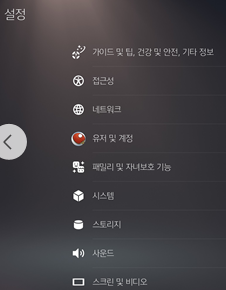
- 왼쪽 메뉴에서 **[개인정보 보호]**를 선택하고, 오른쪽의 **[개인정보 보호 설정 확인 및 사용자 지정]**을 누릅니다.
- [커뮤니케이션 및 멀티플레이] 항목을 찾아 선택합니다.
- **[파티, 게임 및 메시지를 통해 회원님과 상호작용할 수 있는 사람]**이라는 긴 이름의 항목을 클릭합니다.
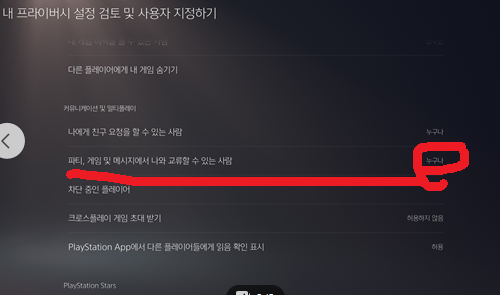
- 여기서 설정을 변경합니다:
- 아무도 없음: 그 누구에게도 메시지나 파티 초대를 받지 않습니다. (완전 차단)
- 친구만: 내가 등록한 친구에게만 메시지를 받습니다.
💡 참고: 바로 아래에 있는 [메시지] 항목이 따로 보일 수 있으나, 위 설정(상호작용)이 전체적인 통신 권한을 관리하므로 위 항목을 변경하는 것이 확실합니다.
📱 PS App (스마트폰 앱)에서 설정하는 방법
게임을 켜지 않고 스마트폰의 PlayStation 앱에서도 설정할 수 있습니다.
- PS App을 실행하고 로그인합니다.
- 화면 하단의 **[설정] (톱니바퀴 아이콘)**을 누릅니다.
- [PlayStation Network] 섹션의 **[개인정보 보호 설정]**을 선택합니다.
- [개인정보 보호] 탭에서 [파티, 게임 및 메시지를 통해 회원님과 상호작용할 수 있는 사람] 항목을 찾아 **[편집]**을 누릅니다.
- **[아무도 없음]**으로 변경하고 저장합니다.
🚫 특정 사람만 차단하고 싶다면?이렇게 하면 설정이 완료되어 더 이상 원치 않는 메시지로 방해받지 않고 게임을 즐기실 수 있습니다.
- 상대방의 프로필로 들어갑니다. (메시지 창에서 상대 아이디 클릭)
- [...] (더 보기) 버튼을 누릅니다.
- **[차단]**을 선택합니다.
- 모든 메시지를 막는 것이 아니라, 특정 유저 한 명이 괴롭히는 경우라면 '차단' 기능을 쓰는 것이 좋습니다.
반응형
'이풋볼 q&a' 카테고리의 다른 글
| 질문: 내일의 선수는 누군가요? 앞으로 나올 선수 예측은 어떻게 하나요? (0) | 2025.12.18 |
|---|---|
| 수비 방법 중 매치업 사용 늘리기 방법은? (0) | 2025.12.12 |
| 상대 공 뺏는 방법, 매치업, 압박, 압박 지시, 어깨싸움 등 (0) | 2025.12.06 |
| 이풋볼 용어들이 궁금해요 용어좀 알려주세요 무플 쇼타임 더부 등등 (0) | 2025.12.05 |
| 무플이 뭔가요? 무플은 뭐가 좋은가요? (0) | 2025.12.05 |


댓글